
Despliego AdGuard Home en un contenedor LXC con Debian 13 sobre Proxmox VE: creación del CT, instalación como servicio, configuración DNS y comprobaciones.
[INTRODUCCIÓN] Qué es AdGuard Home, por qué montarlo en un LXC en lugar de una VM y qué vamos a conseguir al final del tutorial.
Entorno: Proxmox VE 9.1, plantilla Debian 13 (Trixie), AdGuard Home v0.107.71. IP del contenedor: 192.168.0.2/24, puerta de enlace 192.168.0.1.
1. Crear el contenedor LXC
Desde el nodo pulsamos Create CT con la casilla Advanced marcada. En la pestaña General asignamos el CT ID 1002, el hostname ct-adguard y la contraseña de root. Lo dejamos como contenedor no privilegiado con Nesting activado, y le añado las etiquetas Debian_13 y DNS para tenerlo localizado.
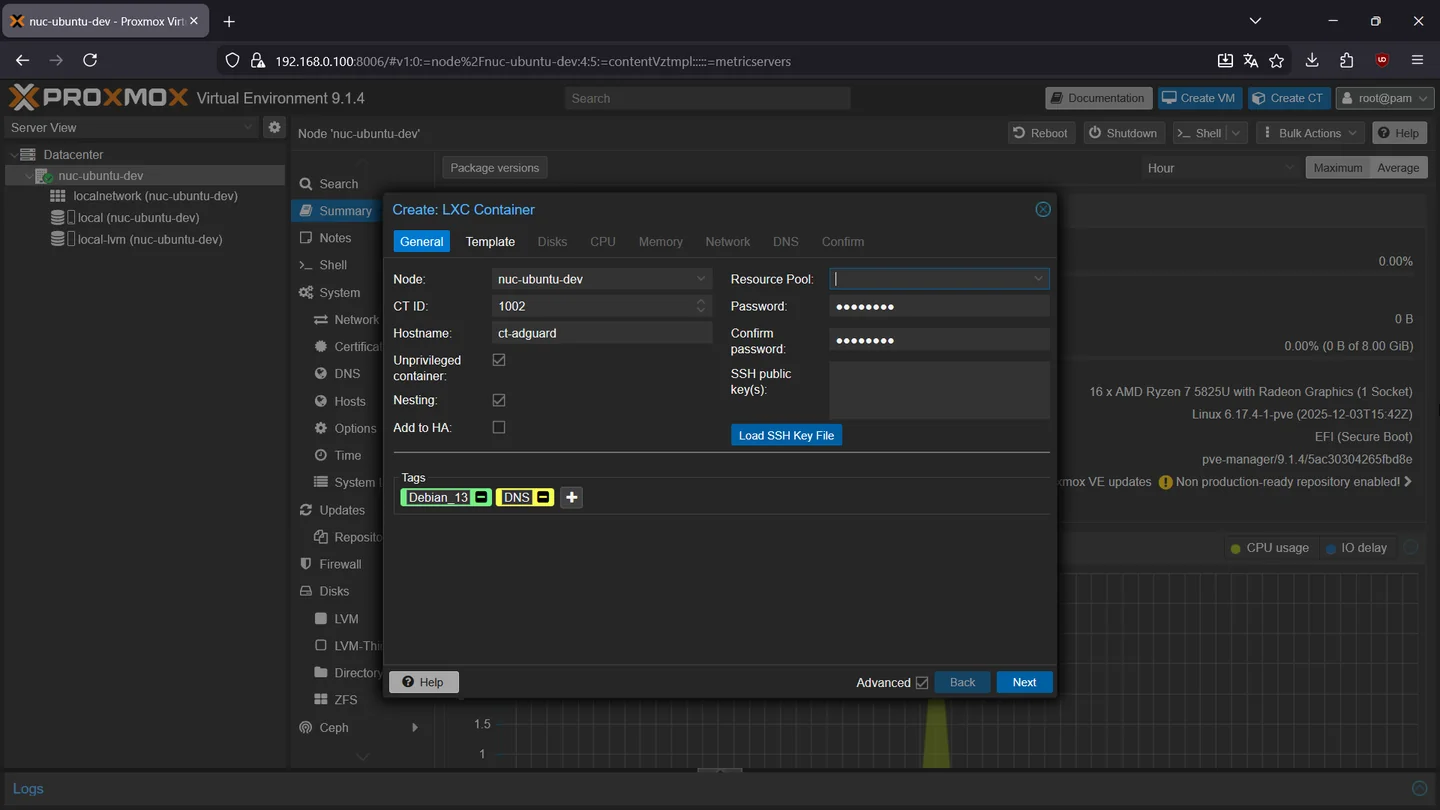
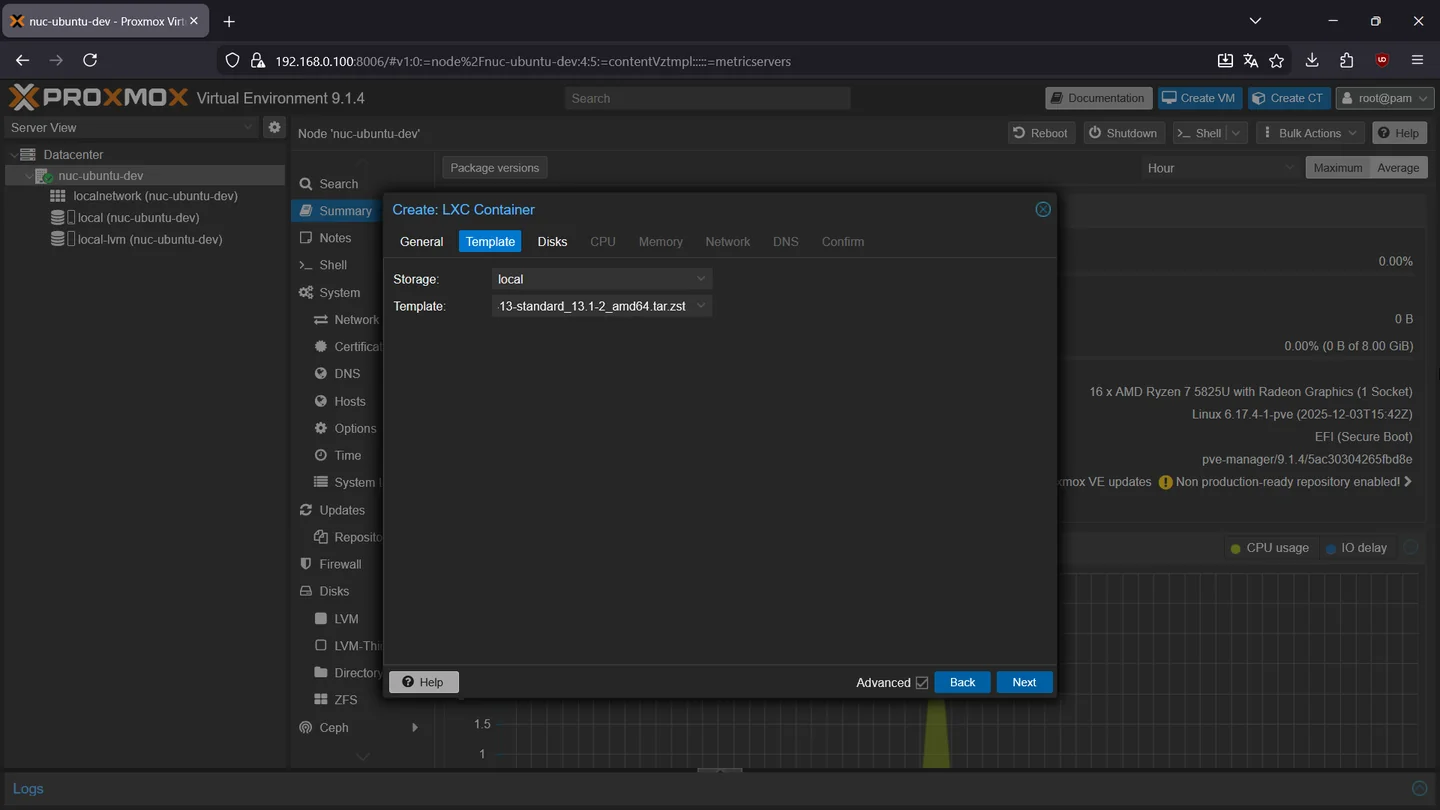
En Template elegimos el almacenamiento local y la plantilla debian-13-standard_13.1-2_amd64.tar.zst.
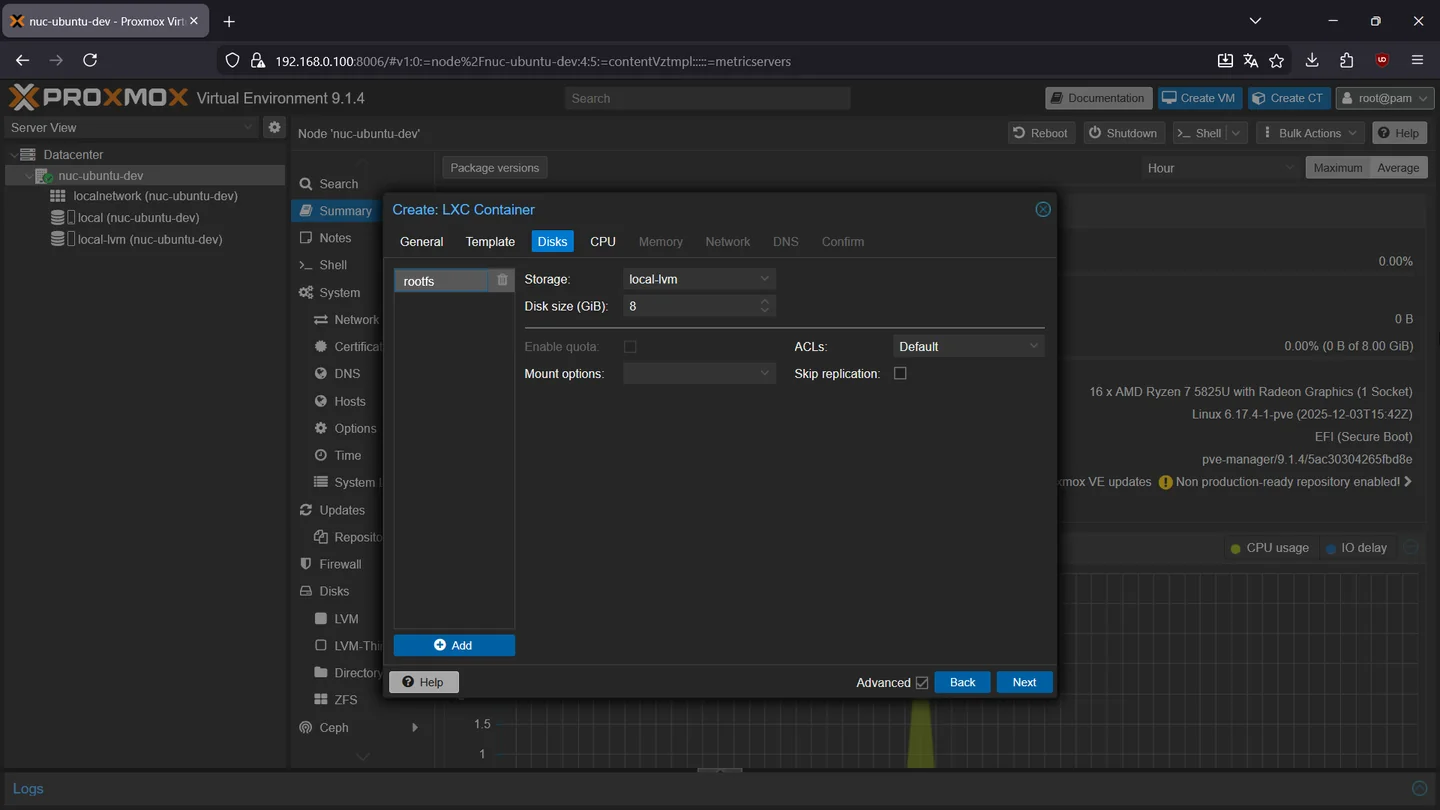
En Disks el disco raíz va en local-lvm con 8 GiB, más que suficiente para AdGuard Home y sus registros.
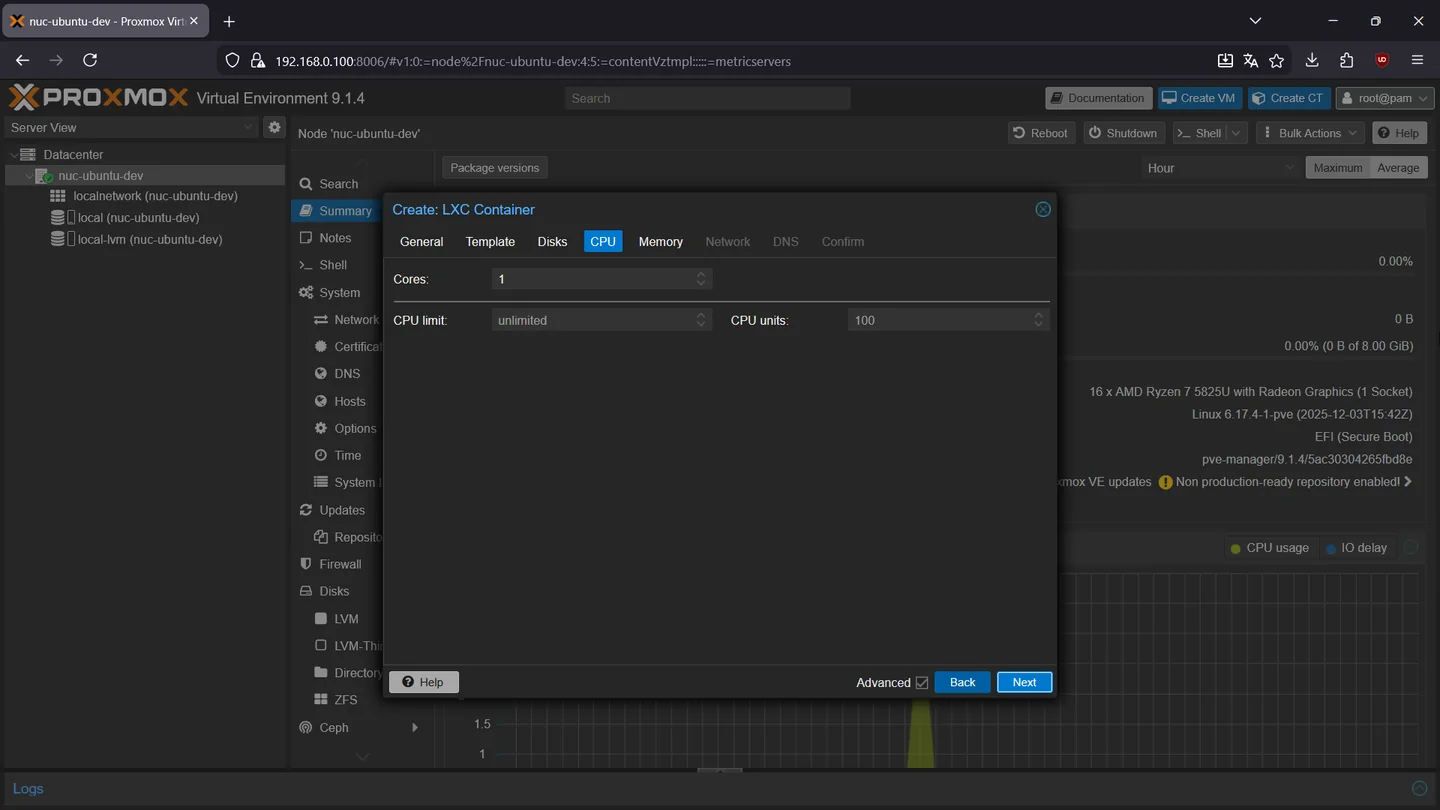
En CPU con 1 núcleo sobra; AdGuard Home apenas consume.
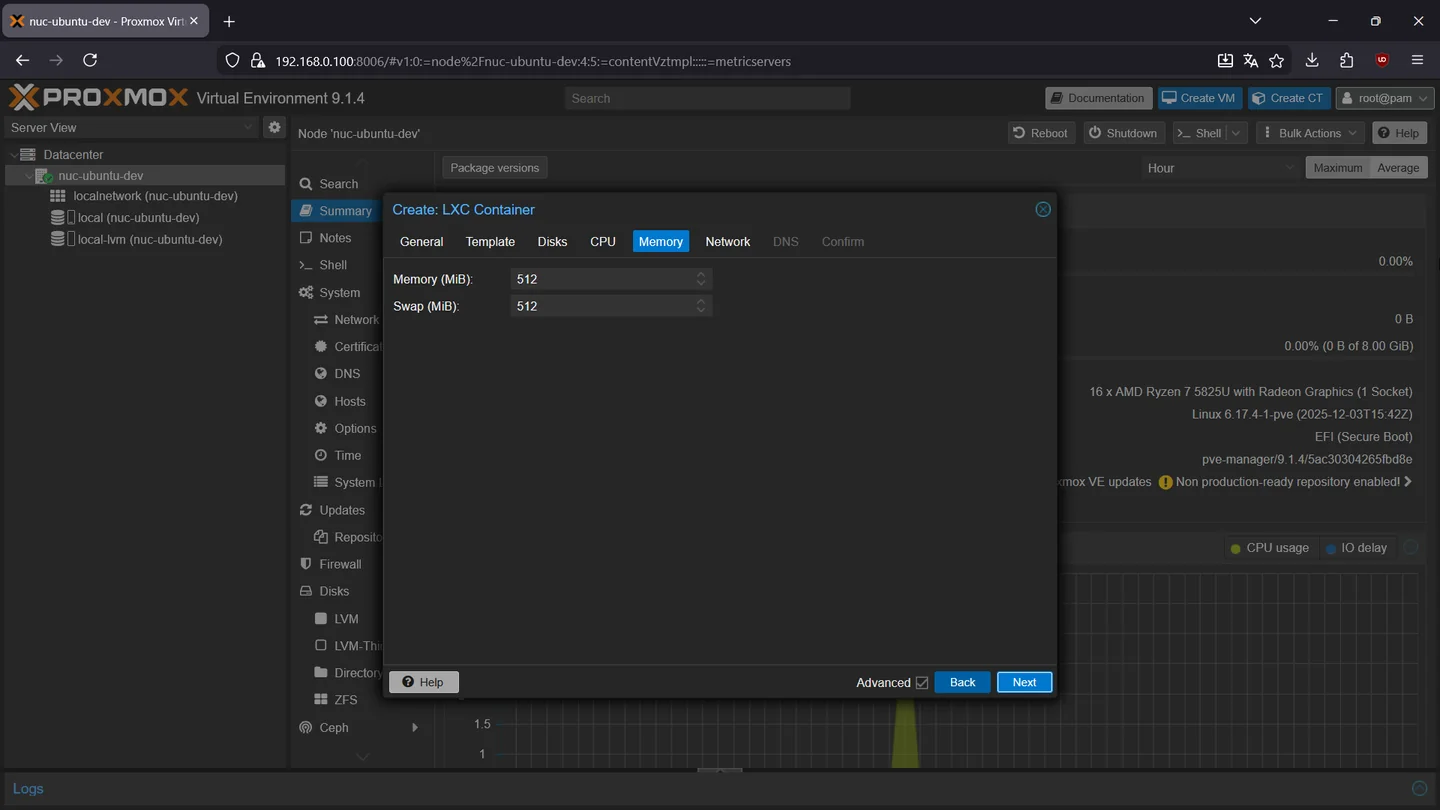
En Memory asignamos 512 MiB de RAM y 512 MiB de swap.
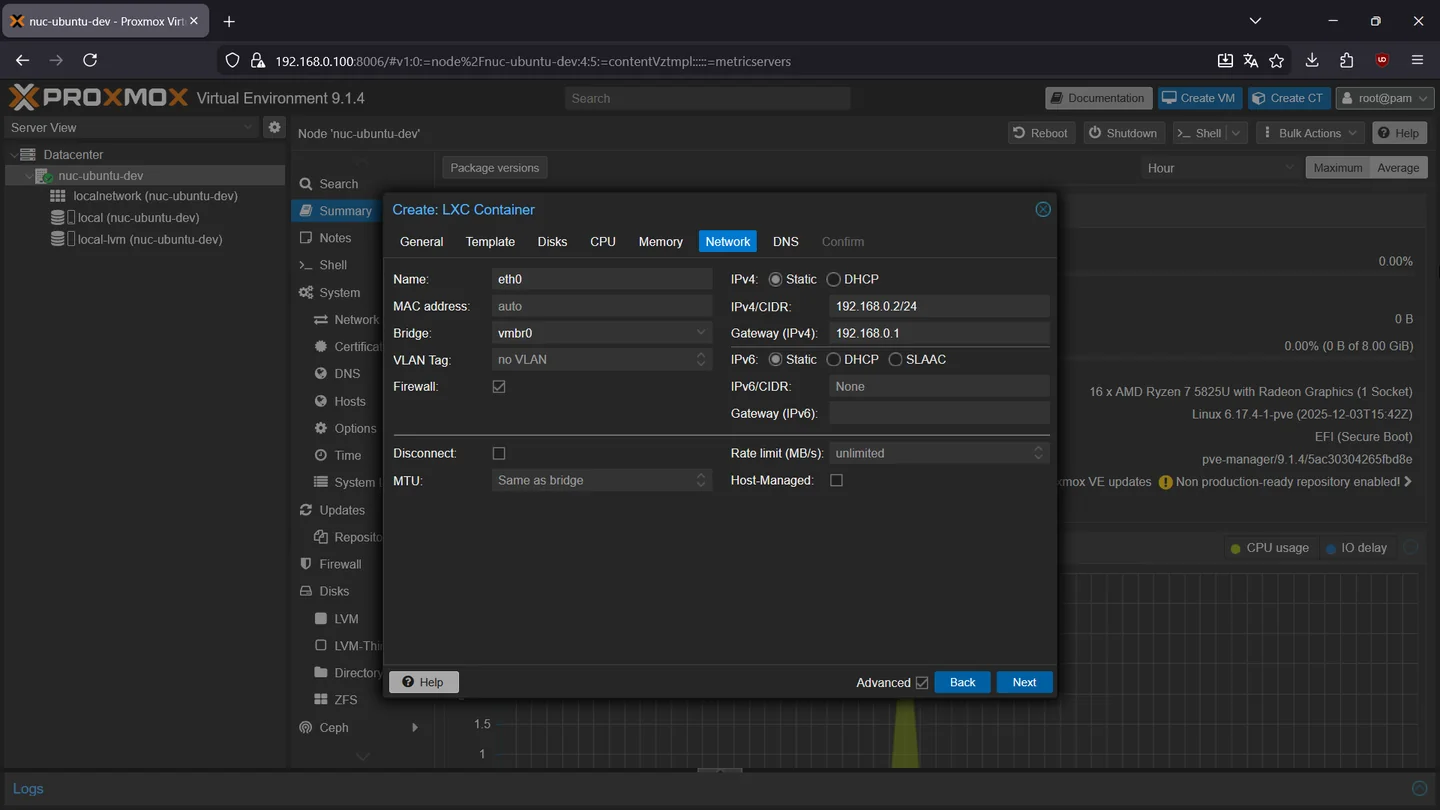
En Network es importante poner IP estática, porque será el servidor DNS de la red: 192.168.0.2/24 con puerta de enlace 192.168.0.1 sobre el bridge vmbr0.
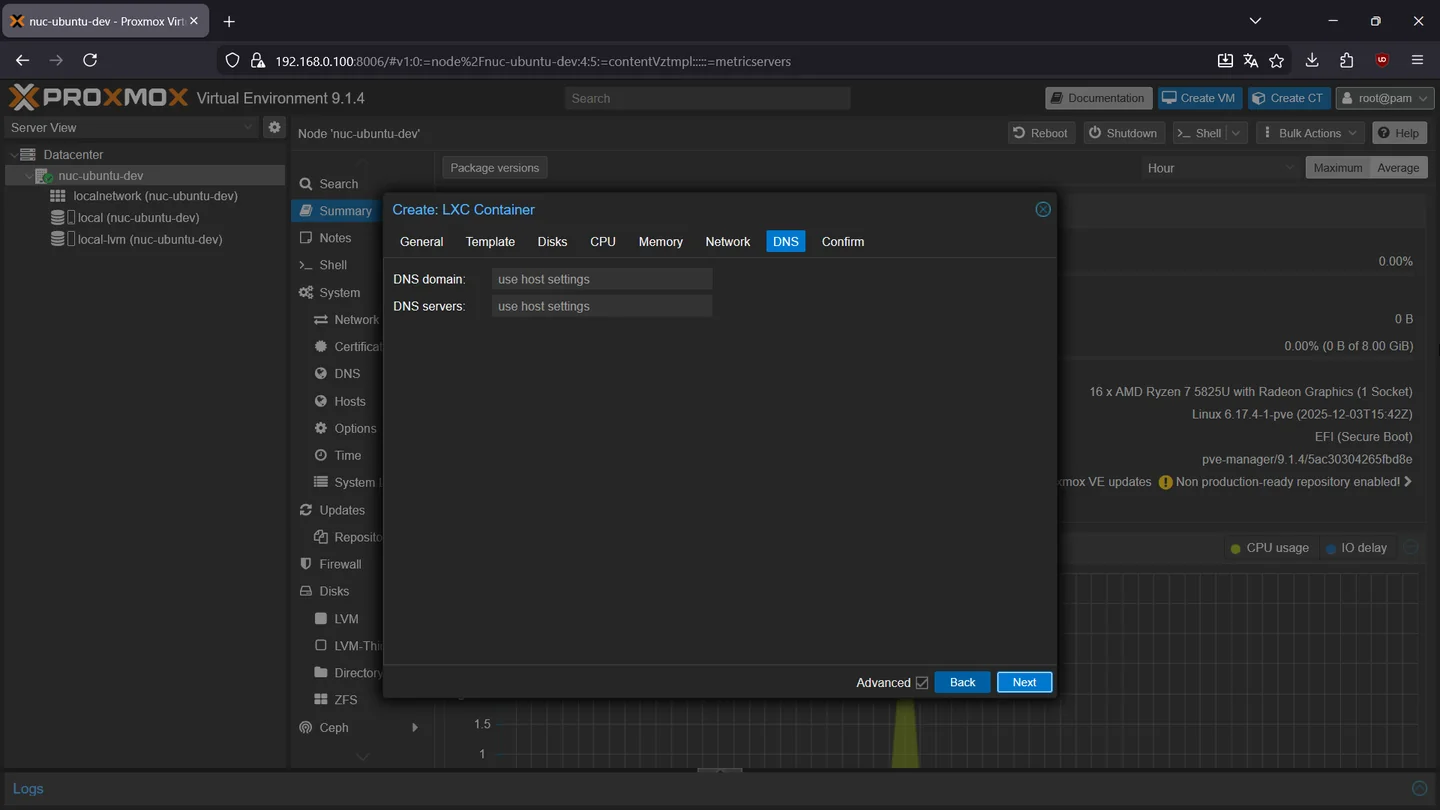
En DNS dejamos use host settings, pulsamos Next y en Confirm terminamos la creación.
2. Actualizar el sistema
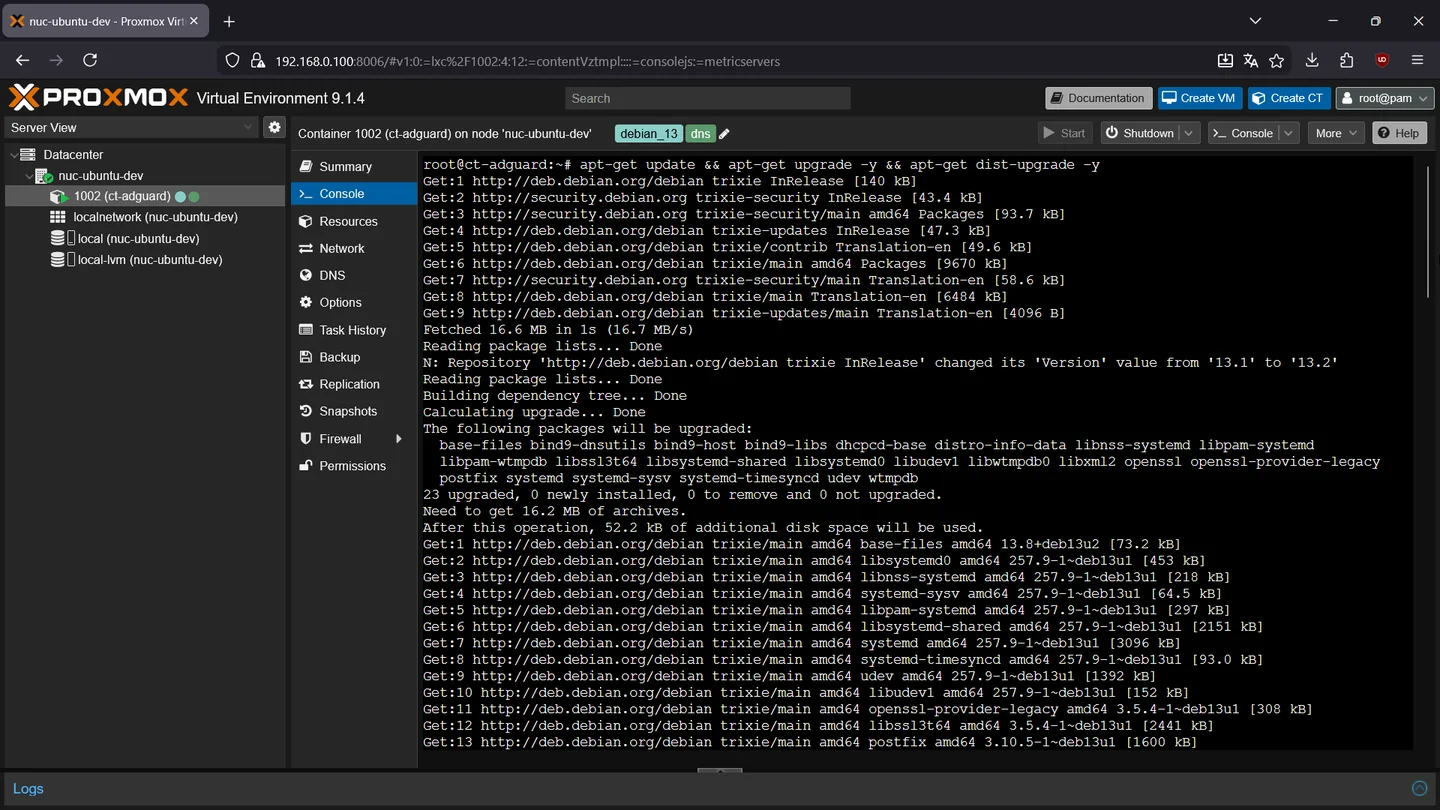
Arrancamos el contenedor, entramos en su Console y actualizamos los paquetes:
apt-get update && apt-get upgrade -y && apt-get dist-upgrade -y
3. Descargar e instalar AdGuard Home
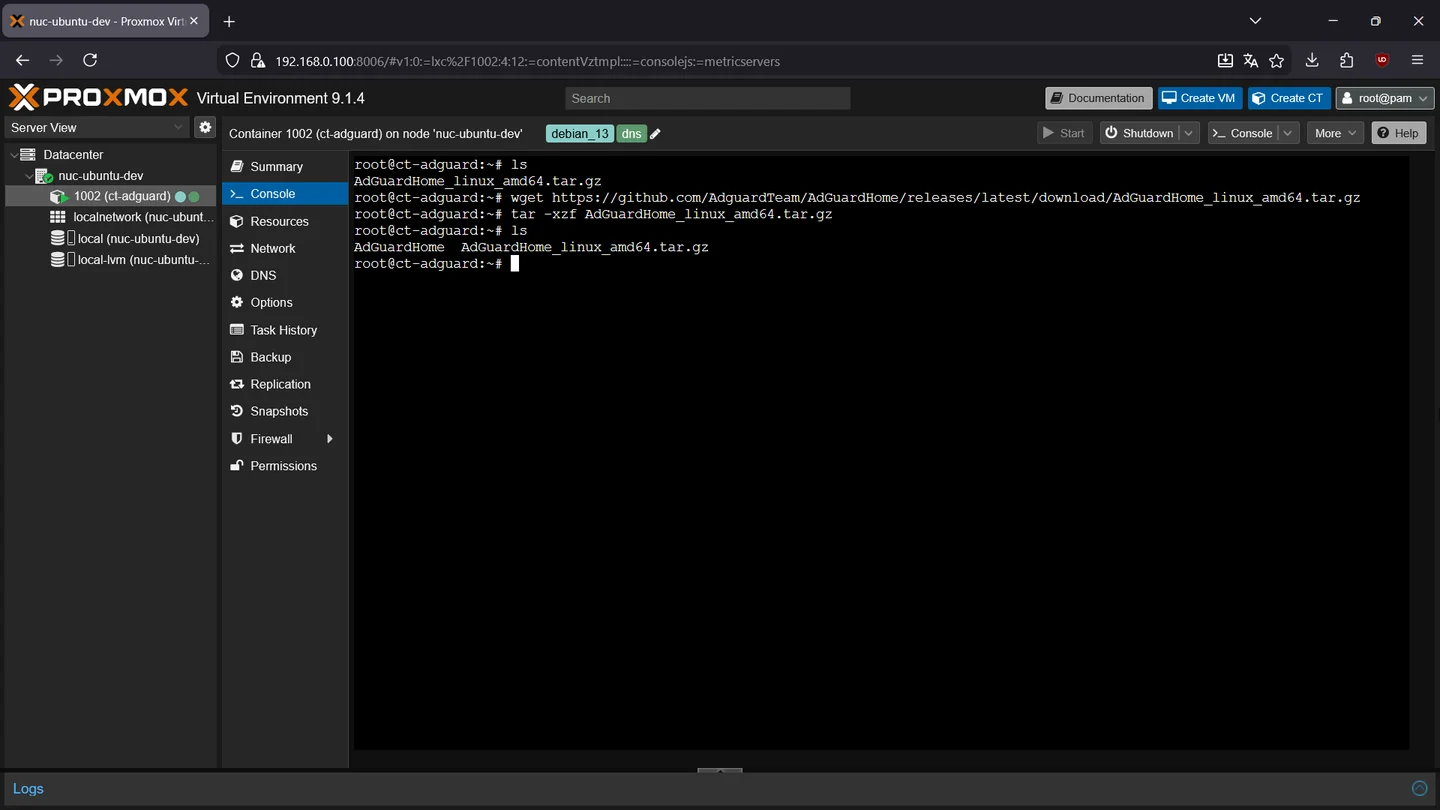
Descargamos la última versión desde el repositorio oficial de GitHub y la descomprimimos:
wget https://github.com/AdguardTeam/AdGuardHome/releases/latest/download/AdGuardHome_linux_amd64.tar.gz
tar -xzf AdGuardHome_linux_amd64.tar.gz
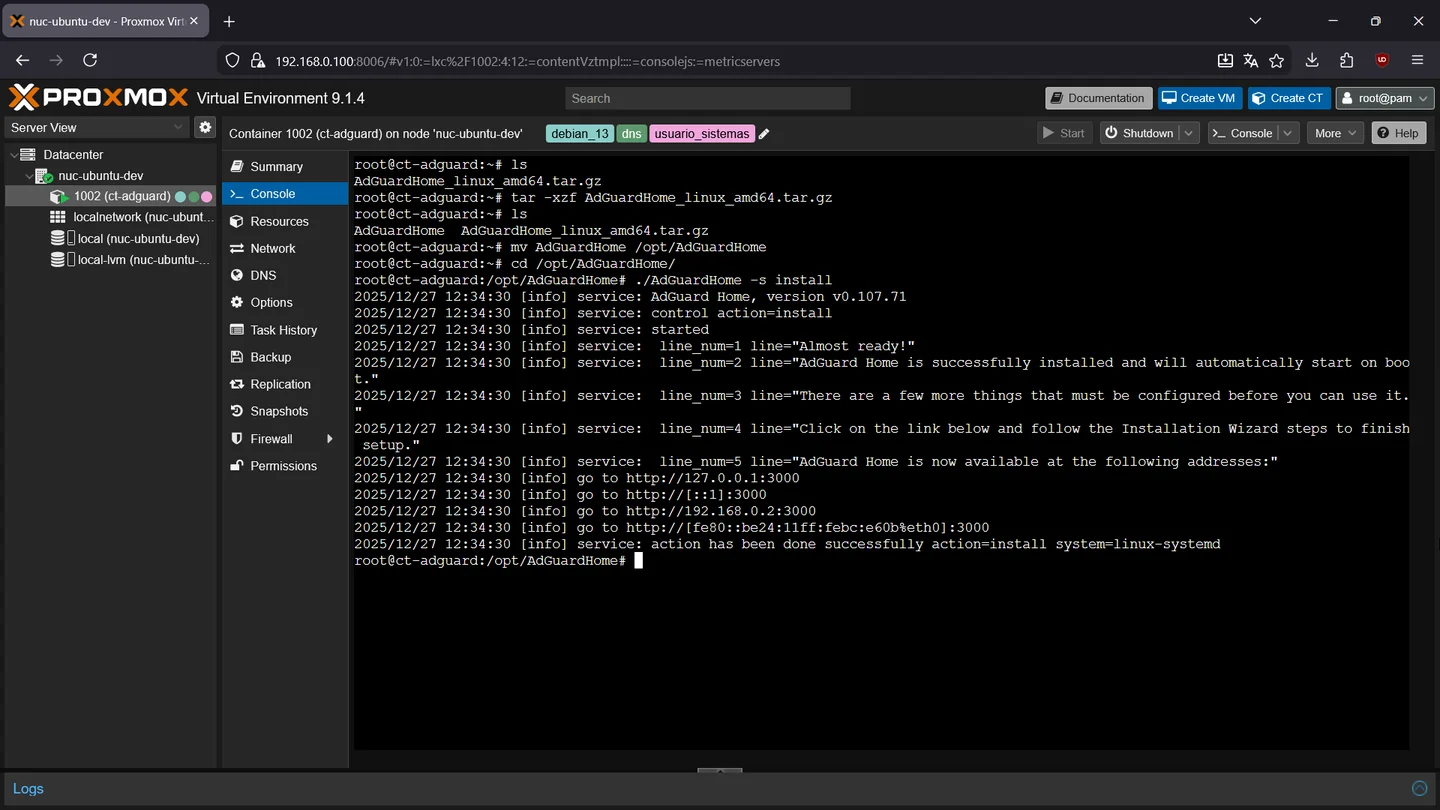
Movemos la carpeta a /opt y lo instalamos como servicio de systemd. El instalador nos indica que el asistente web está disponible en el puerto 3000:
mv AdGuardHome /opt/AdGuardHome
cd /opt/AdGuardHome/
./AdGuardHome -s install
4. Asistente de configuración inicial
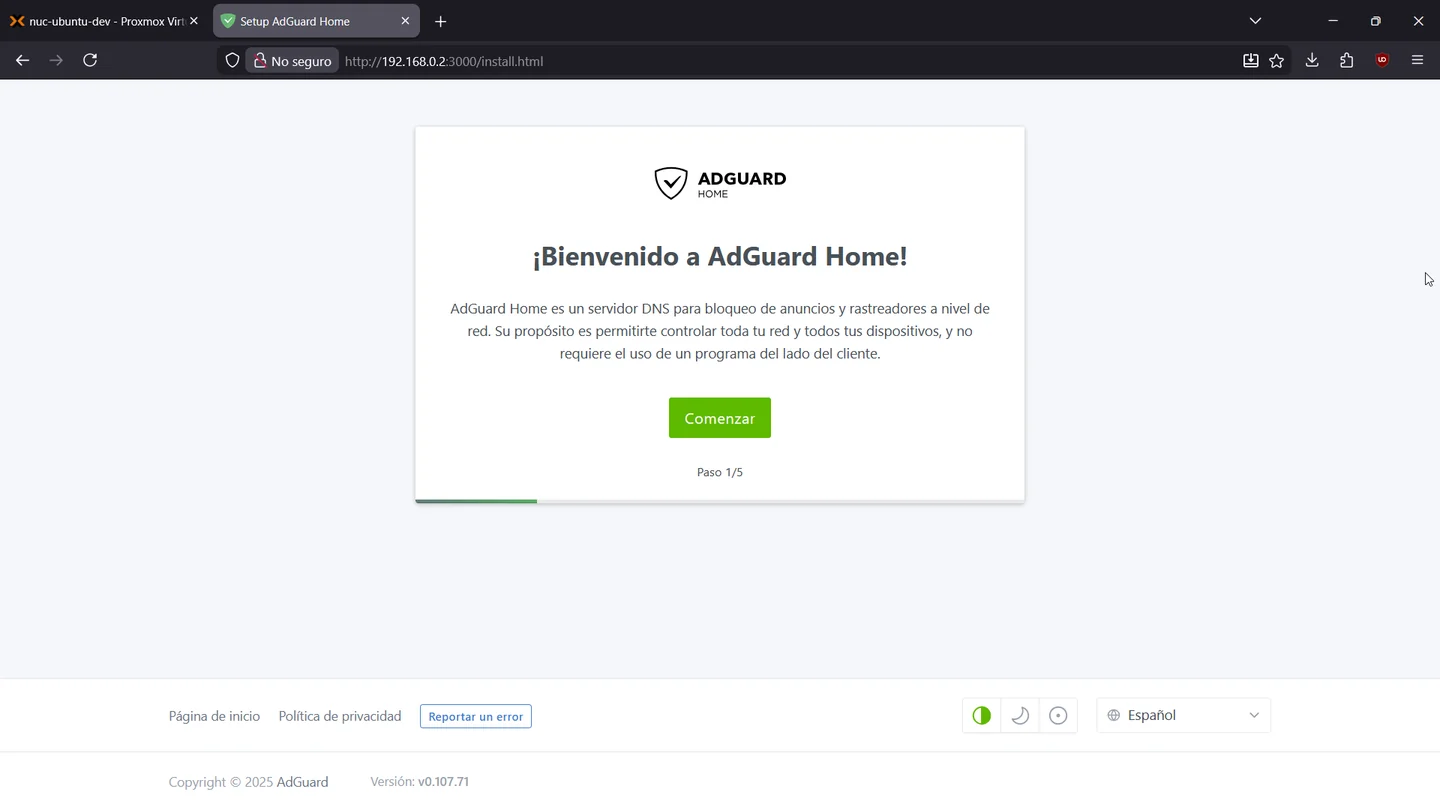
Abrimos http://192.168.0.2:3000 en el navegador y pulsamos Comenzar.
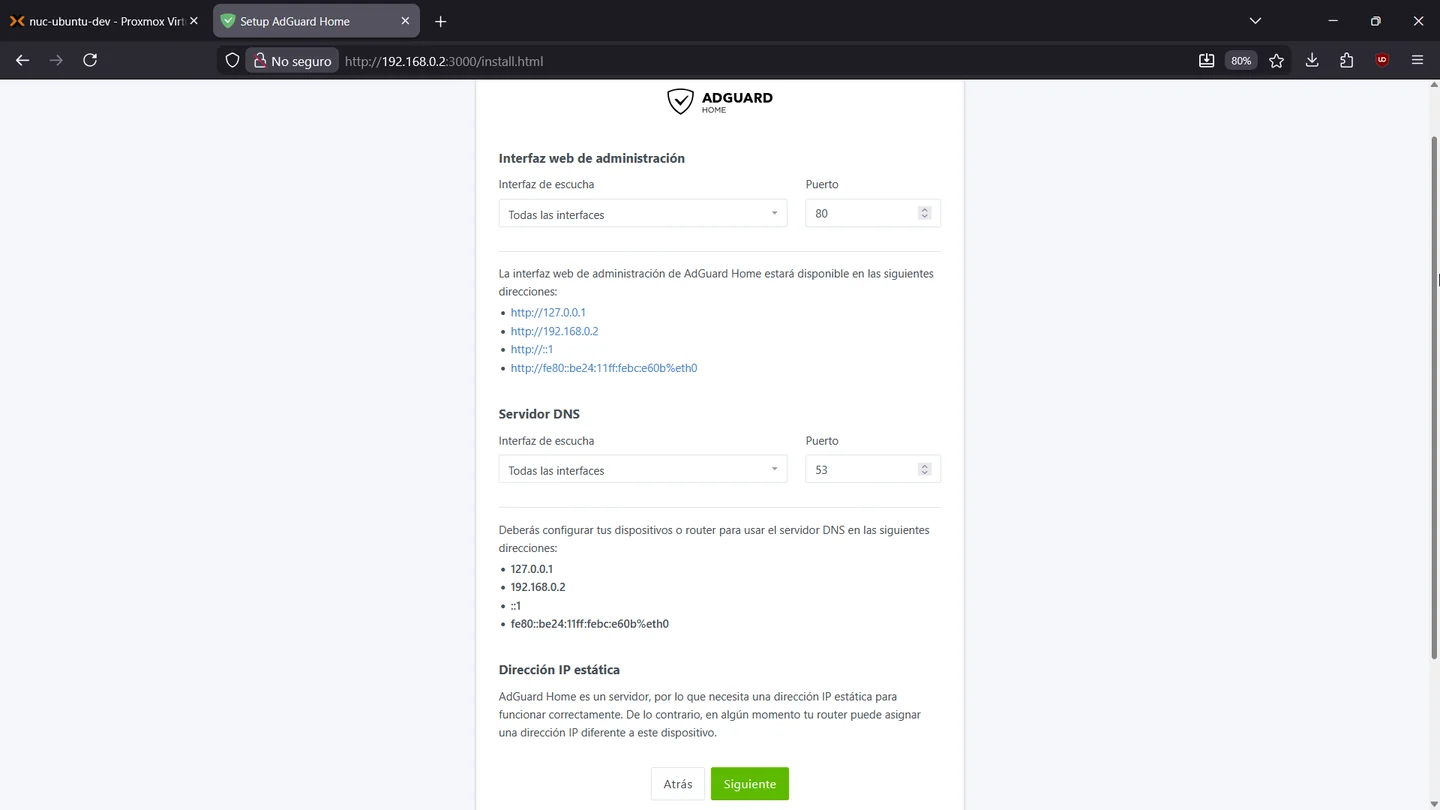
Dejamos la interfaz web de administración escuchando en todas las interfaces por el puerto 80 y el servidor DNS por el puerto 53.
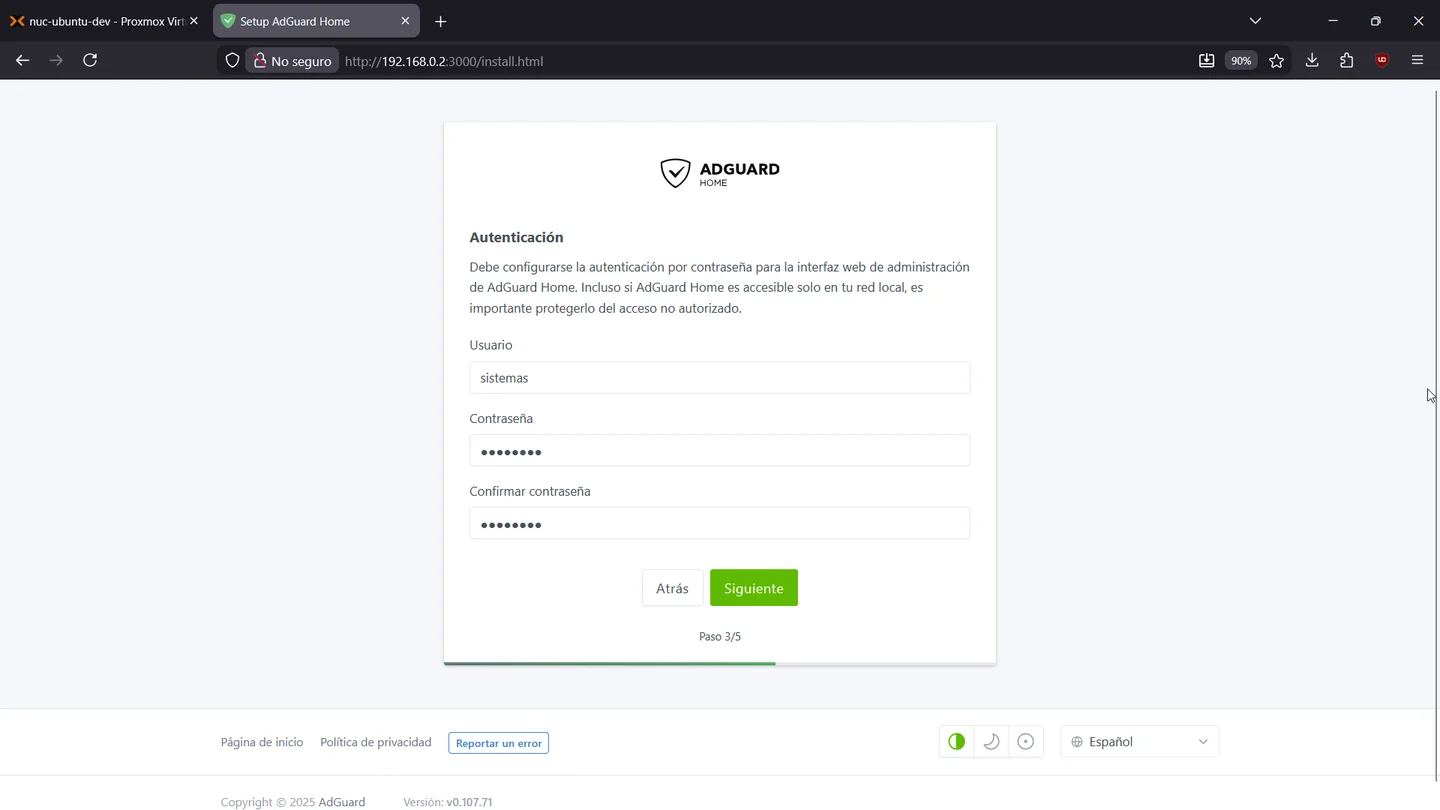
Creamos el usuario administrador del panel (en mi caso sistemas) con su contraseña, y terminamos el asistente.
5. Configuración de AdGuard Home
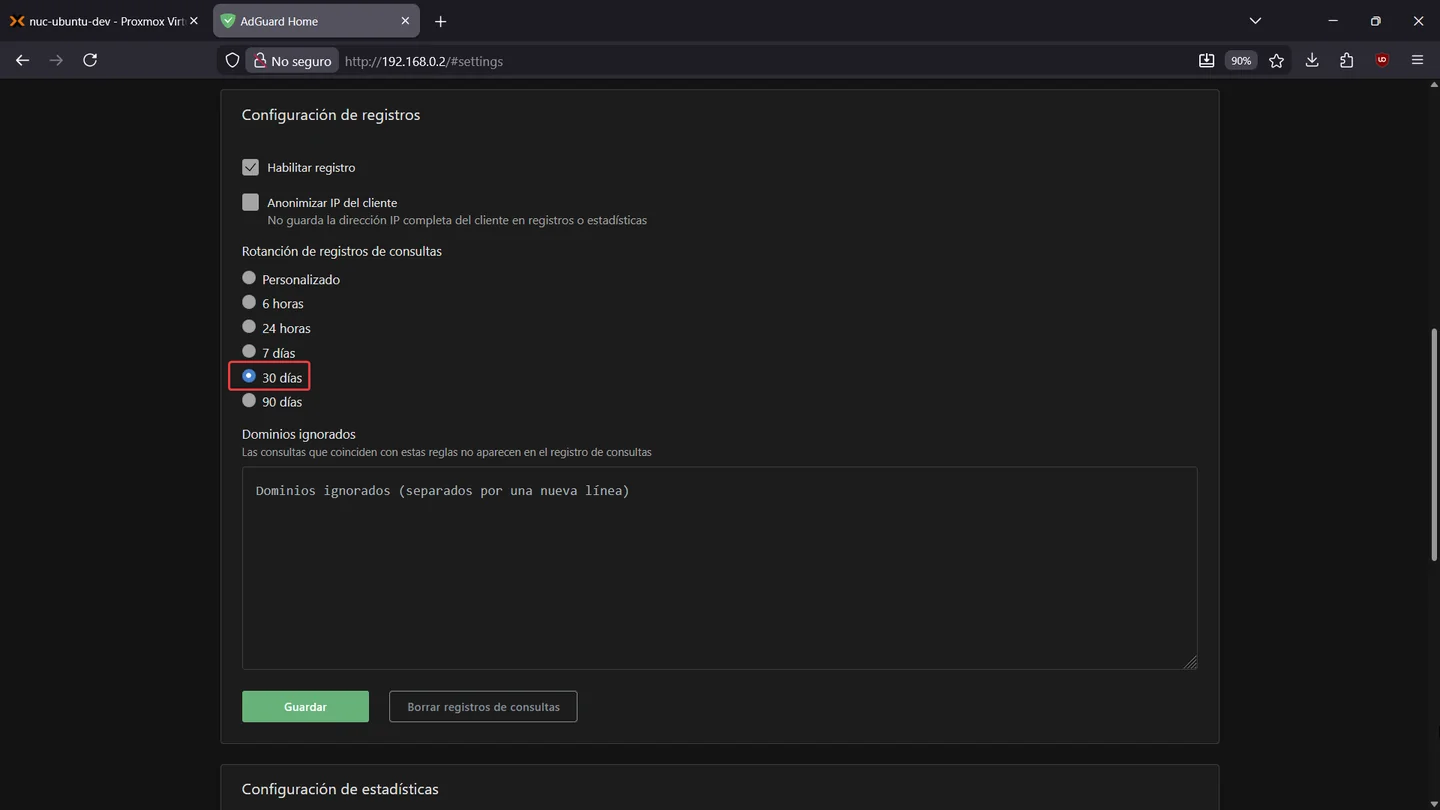
Ya desde el panel (http://192.168.0.2), en Configuración → Configuración general ajustamos la rotación del registro de consultas a 30 días.
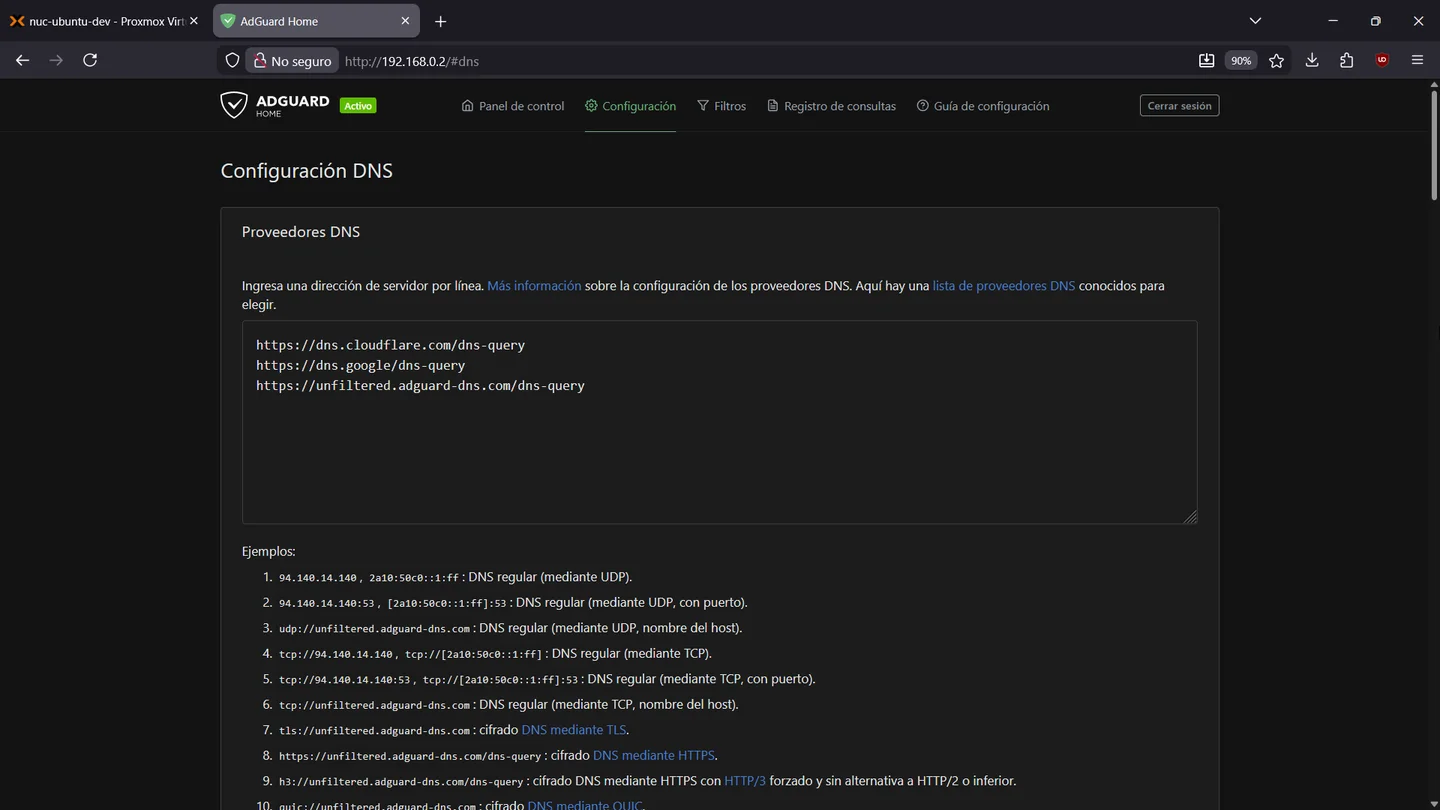
En Configuración → Configuración DNS definimos los servidores DNS de subida. Uso DNS sobre HTTPS de Cloudflare, Google y AdGuard (sin filtrar):
https://dns.cloudflare.com/dns-query
https://dns.google/dns-query
https://unfiltered.adguard-dns.com/dns-query
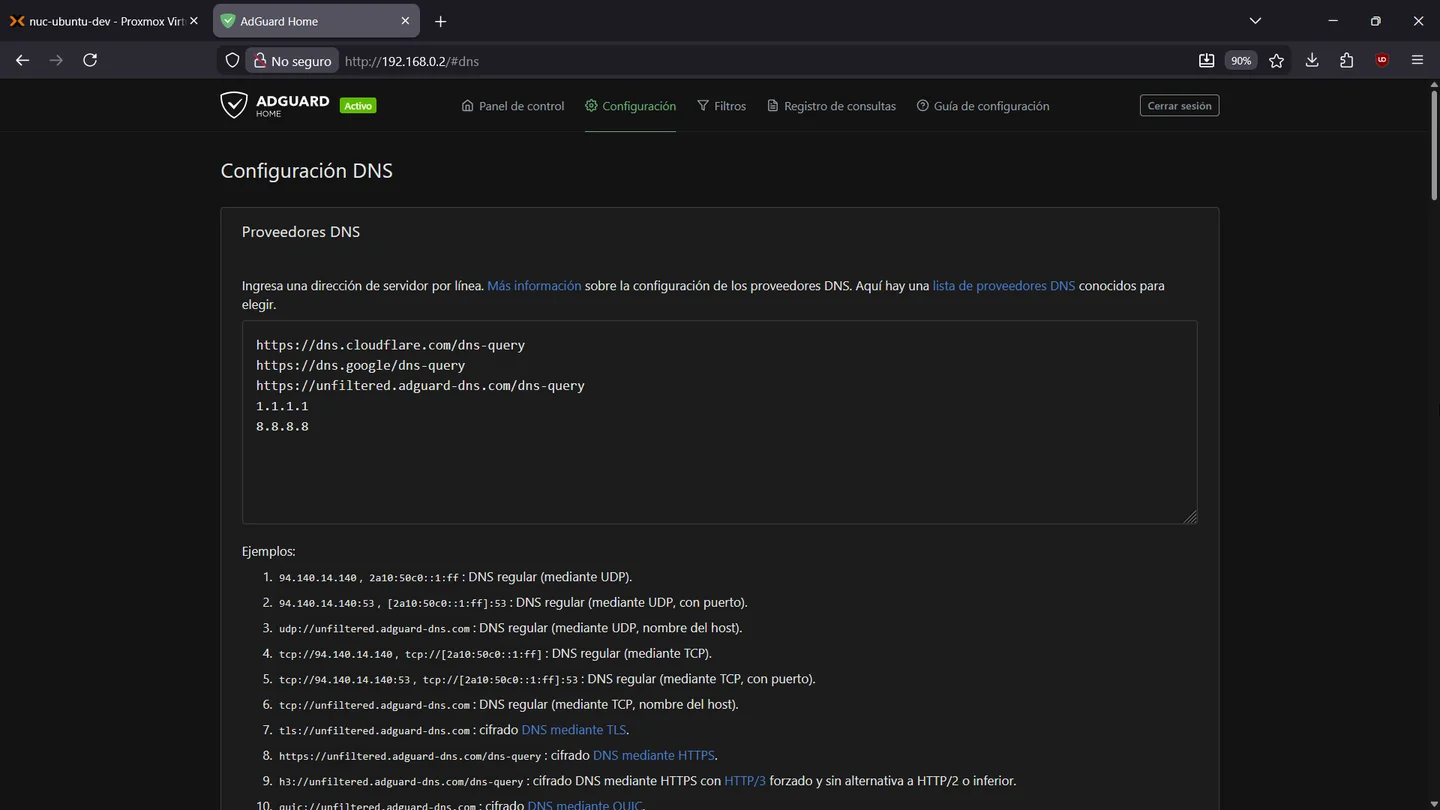
Y añado también 1.1.1.1 y 8.8.8.8 en DNS clásico.
Como modo de consulta elegimos Consultas paralelas, que pregunta a todos los proveedores a la vez y se queda con la respuesta más rápida.
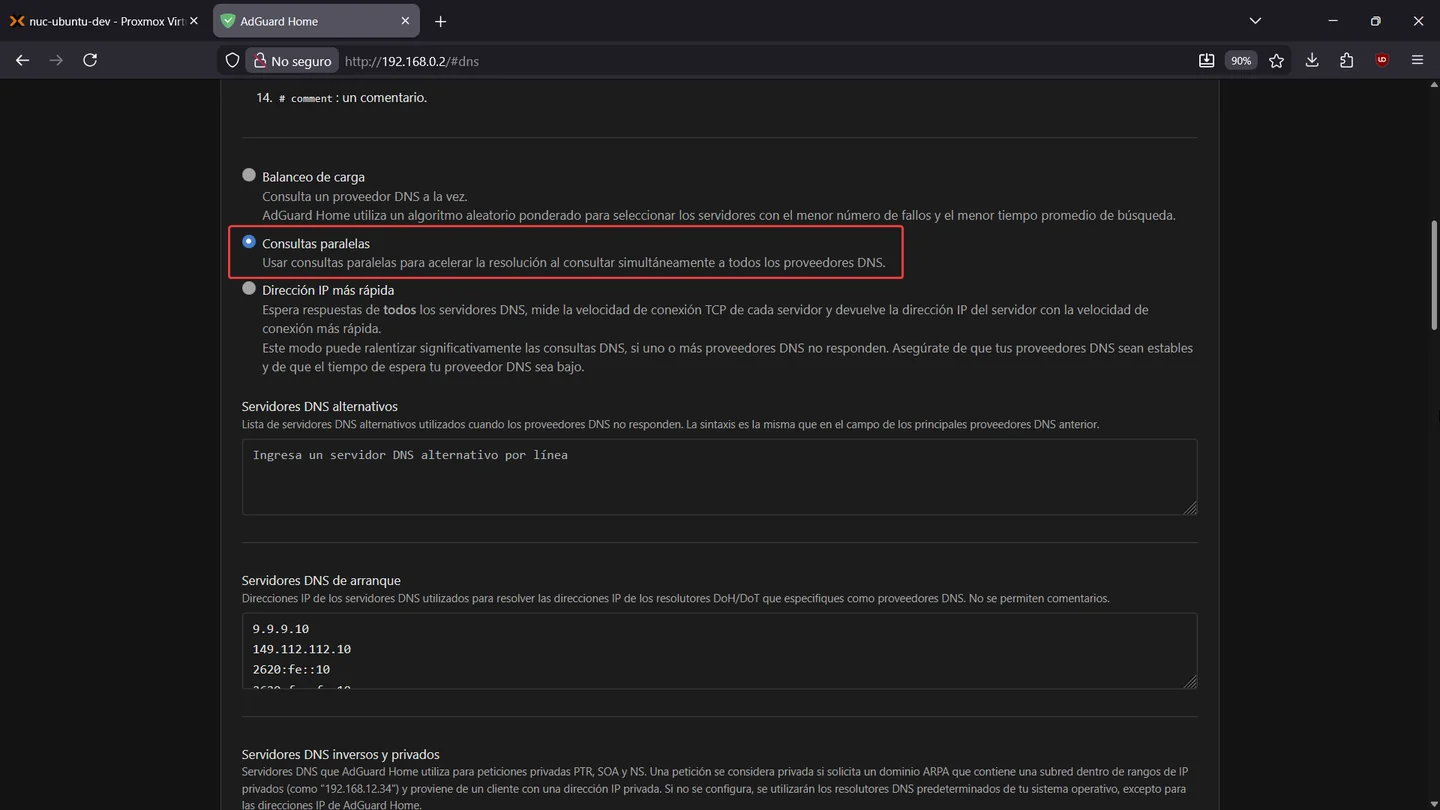
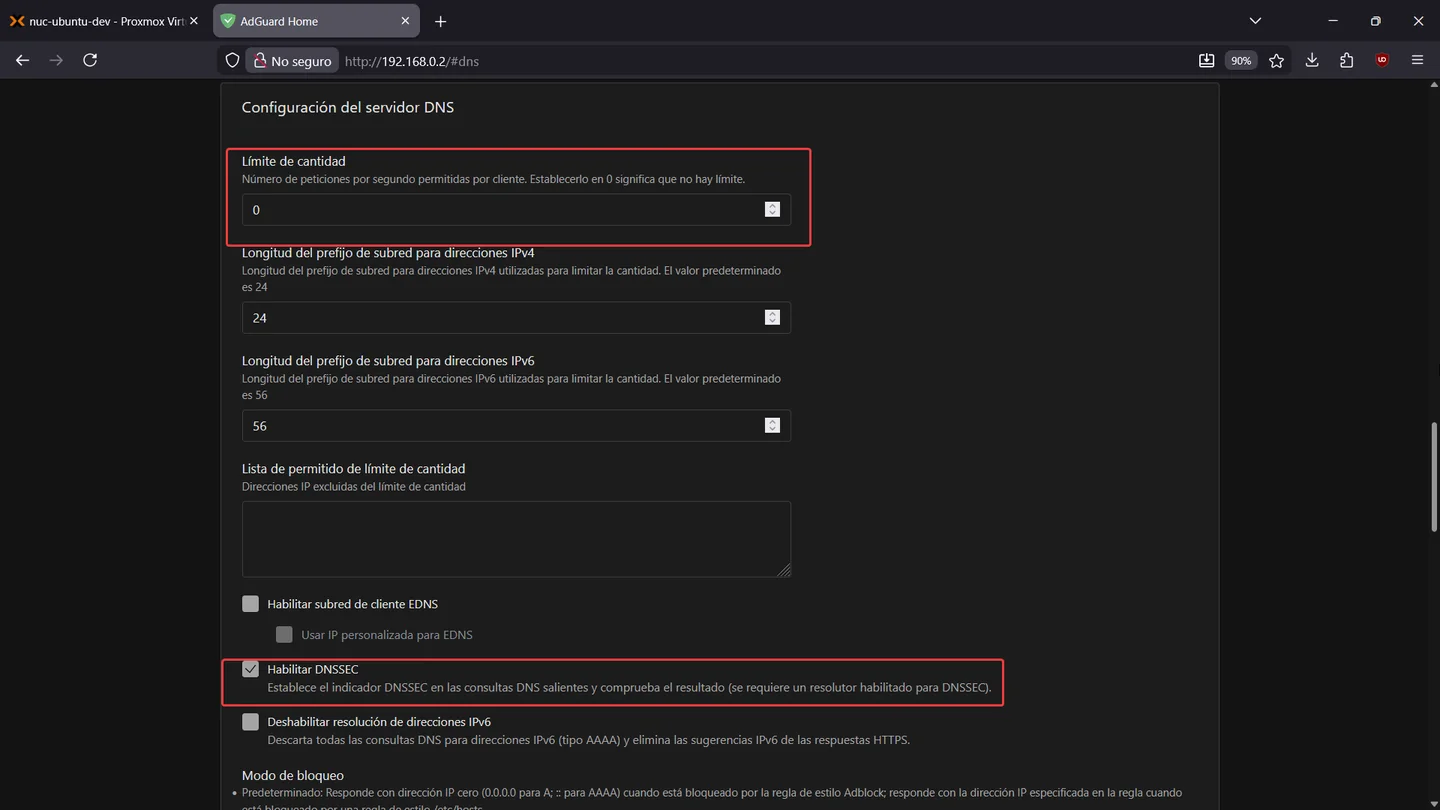
En Configuración del servidor DNS ponemos el límite de cantidad a 0 (sin límite de peticiones por cliente, útil en una red doméstica) y activamos DNSSEC.
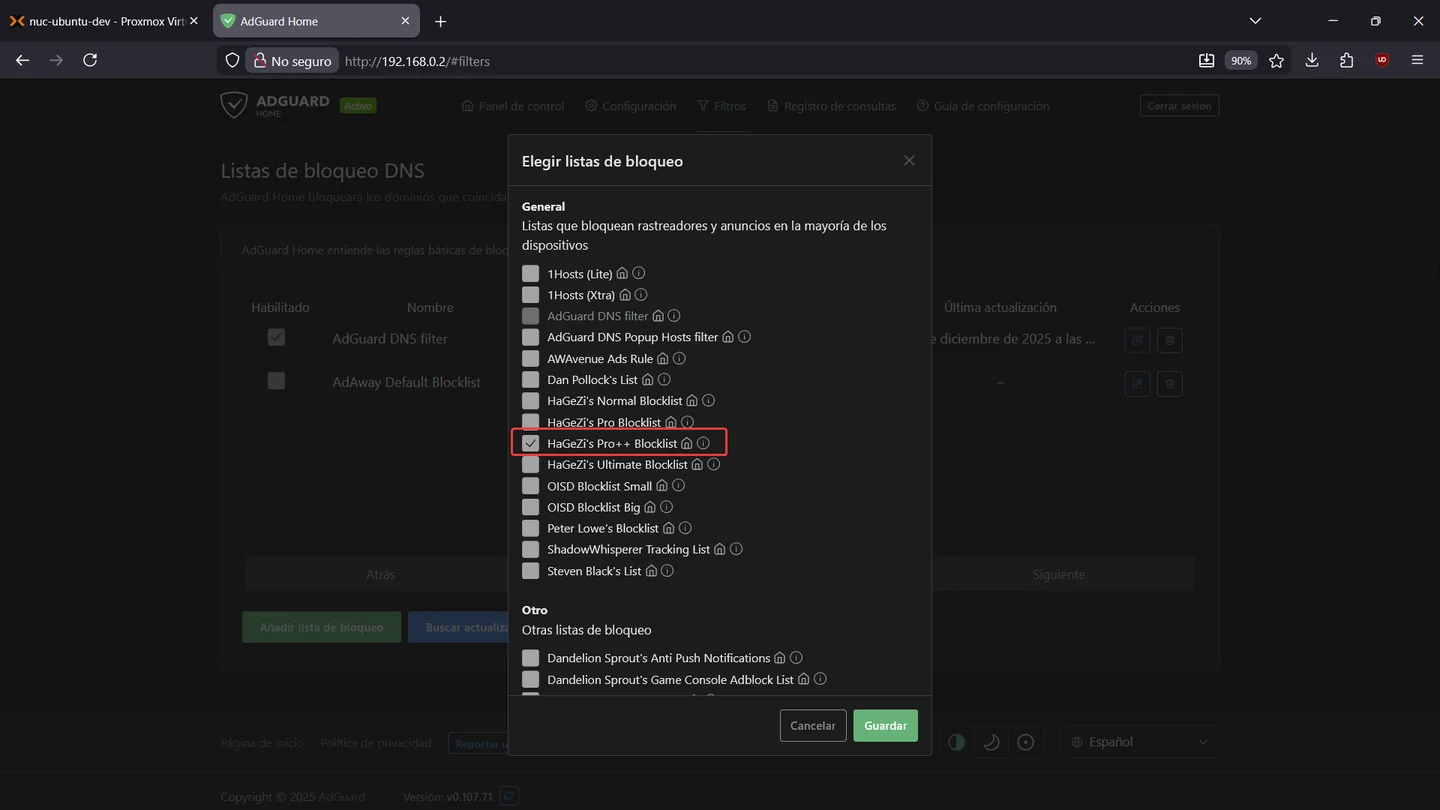
En Filtros → Listas de bloqueo DNS → Añadir lista de bloqueo elegimos listas del catálogo. Yo añado HaGeZi's Pro++ Blocklist.
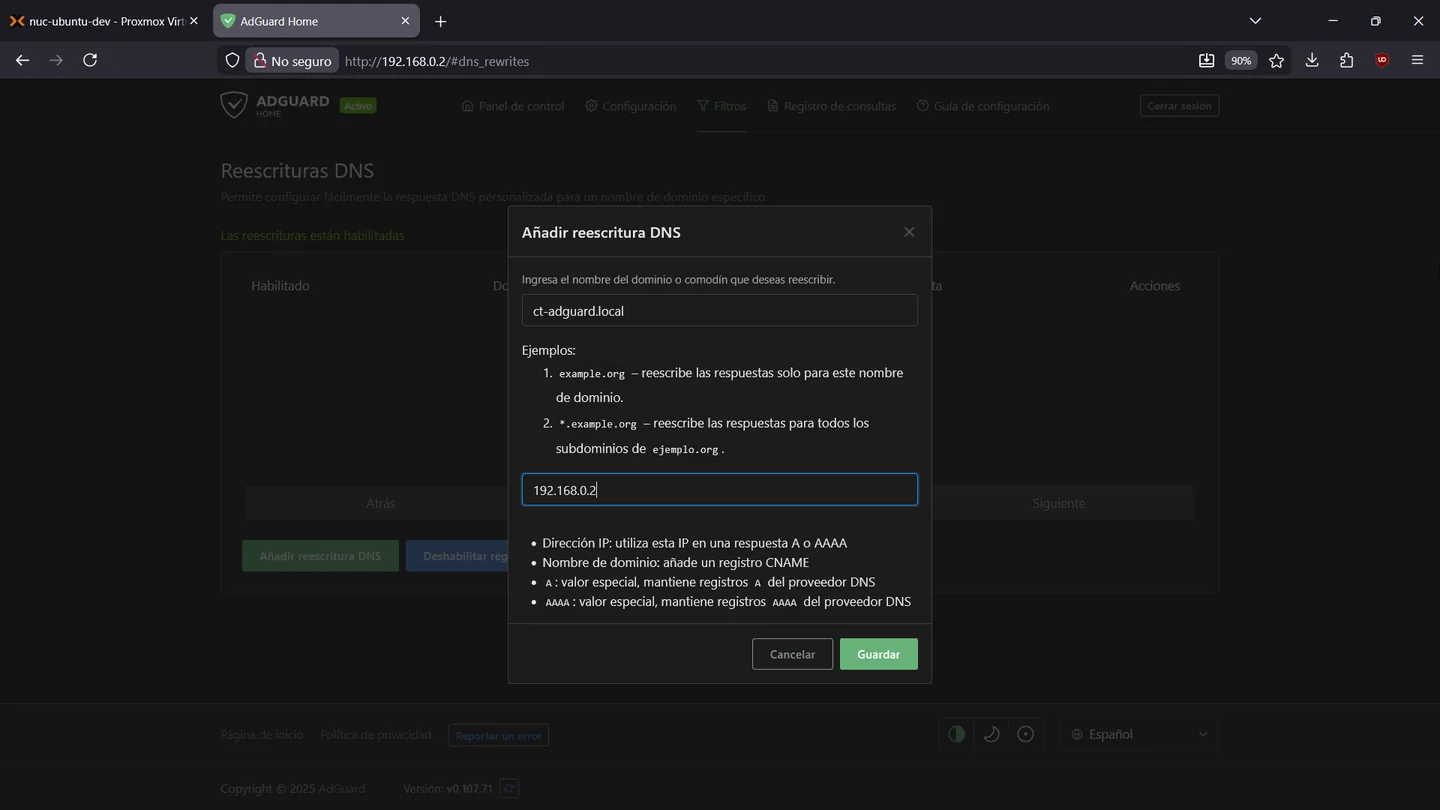
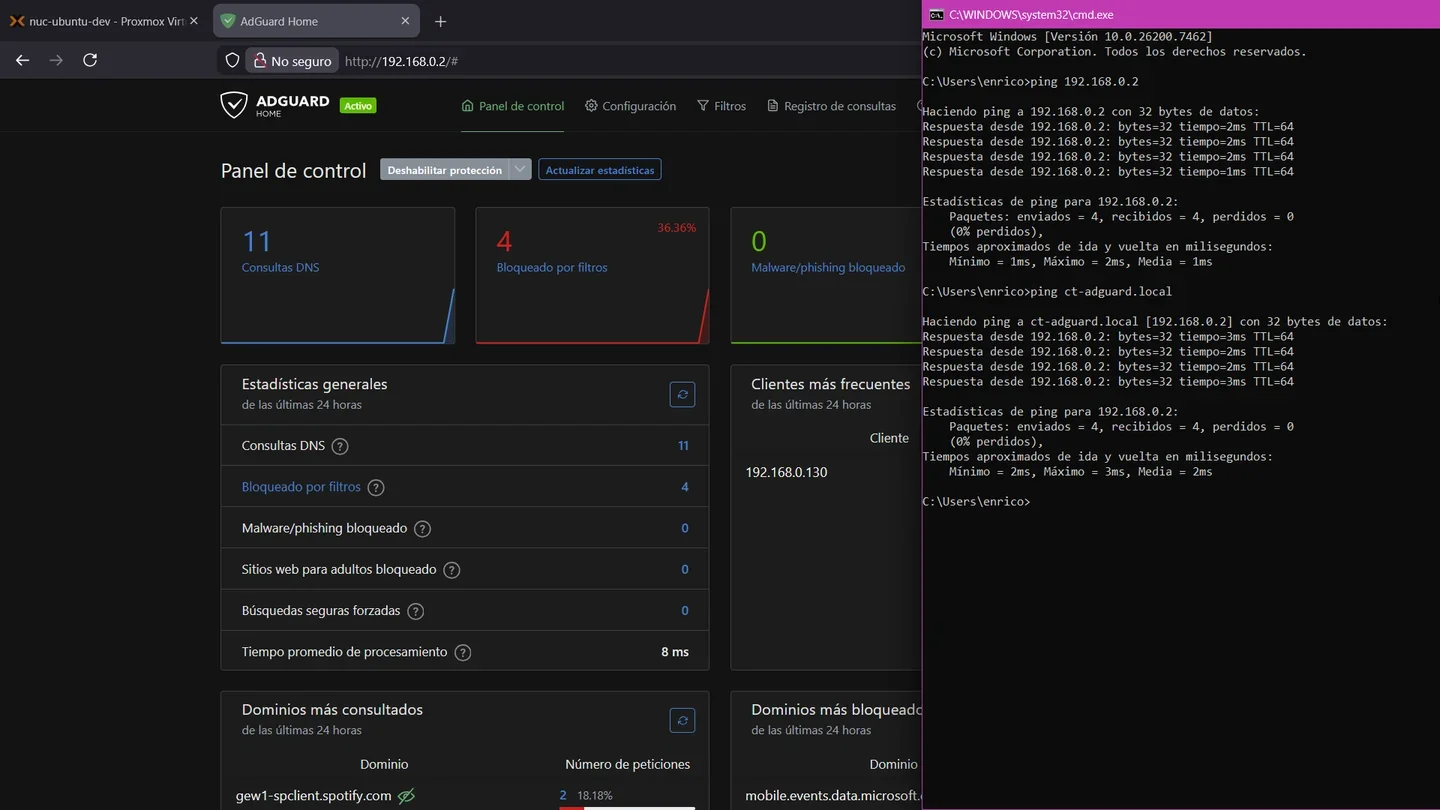
Por último, en Filtros → Reescrituras DNS creamos un registro para que ct-adguard.local resuelva a 192.168.0.2.
6. Comprobaciones
Configuramos el equipo (o el DHCP del router) para usar 192.168.0.2 como DNS. El panel de control ya muestra consultas y dominios bloqueados, y un ping ct-adguard.local confirma que la reescritura funciona.
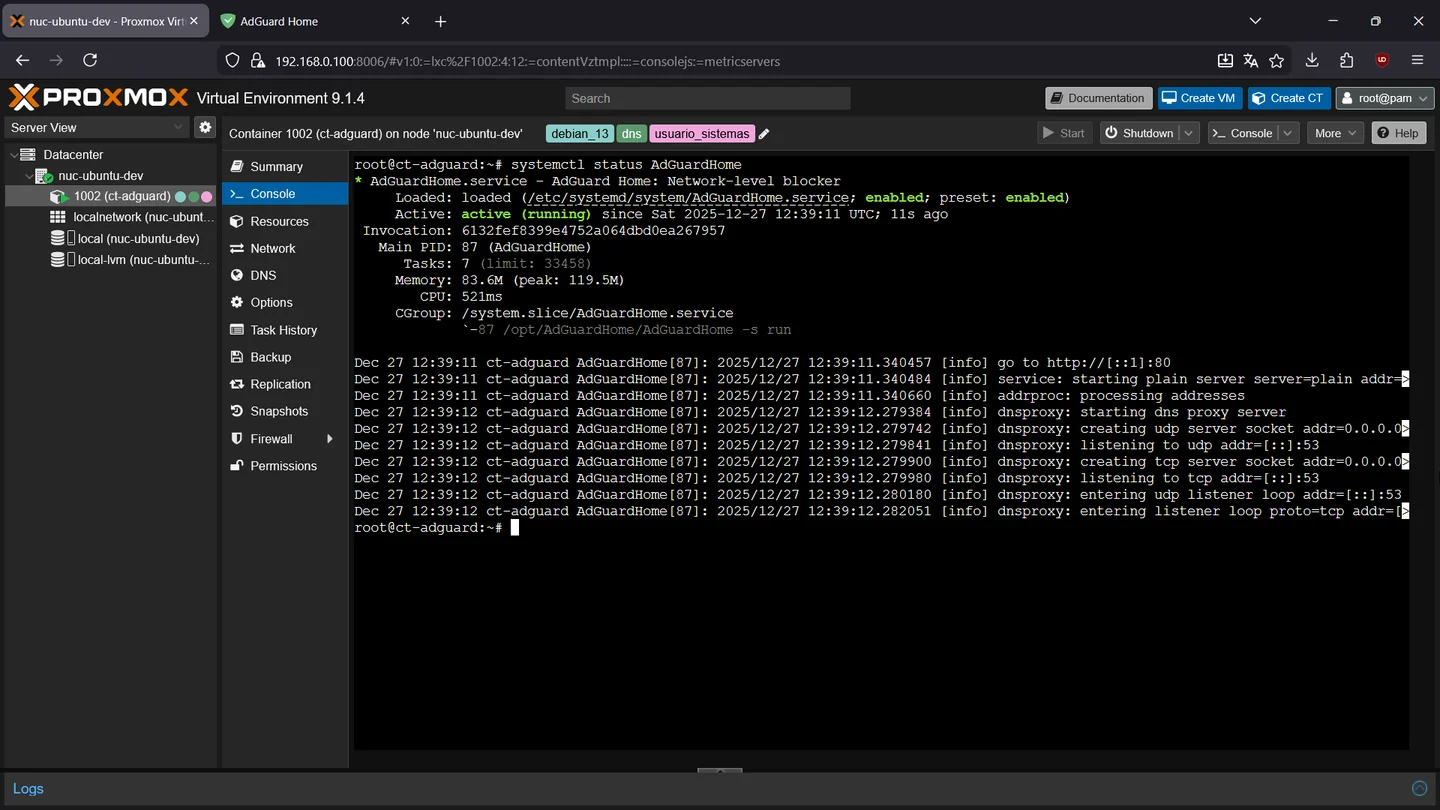
Desde la consola del contenedor comprobamos que el servicio está activo y habilitado en el arranque:
systemctl status AdGuardHome
7. Ajustes finales
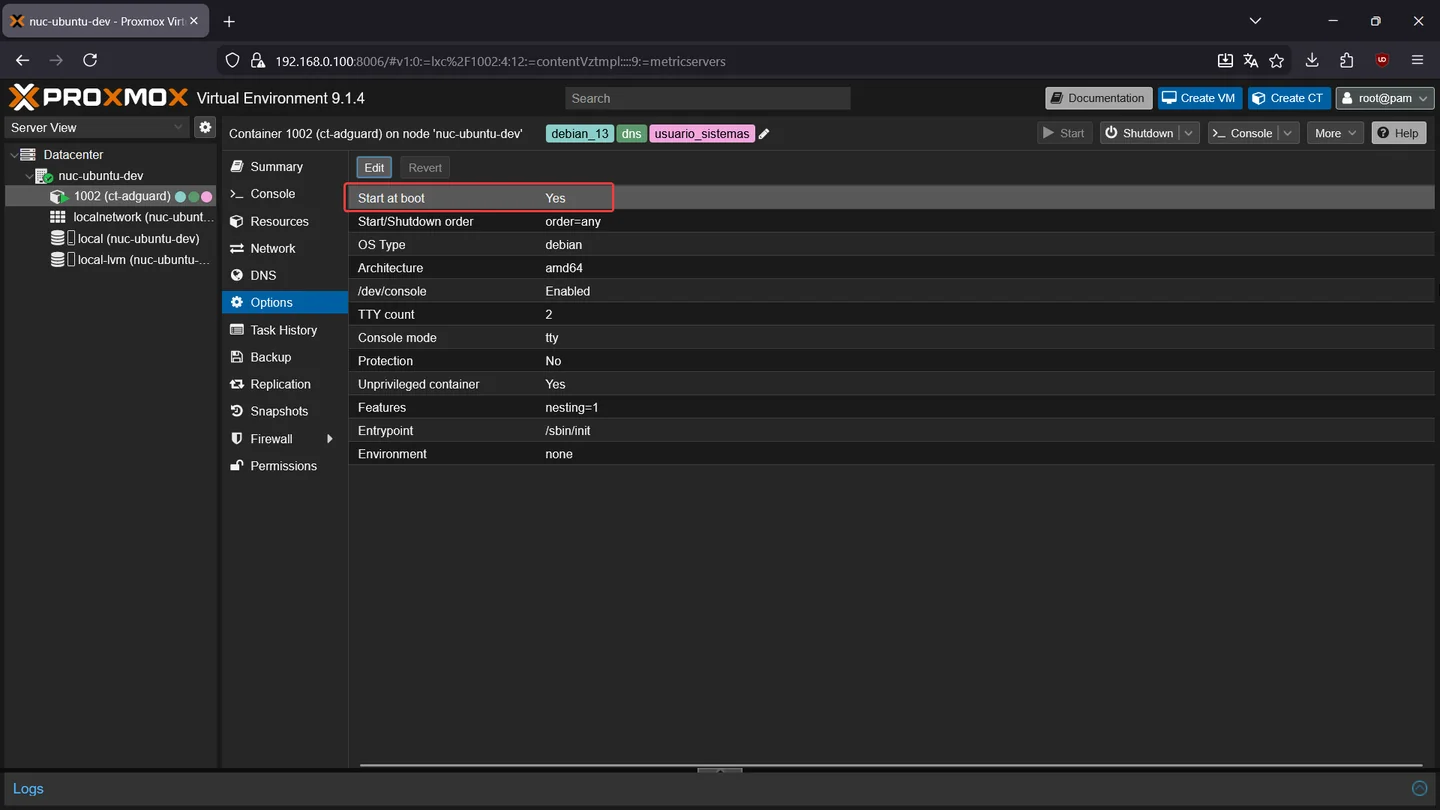
En Options del contenedor activamos Start at boot para que el DNS arranque junto con el host de Proxmox.
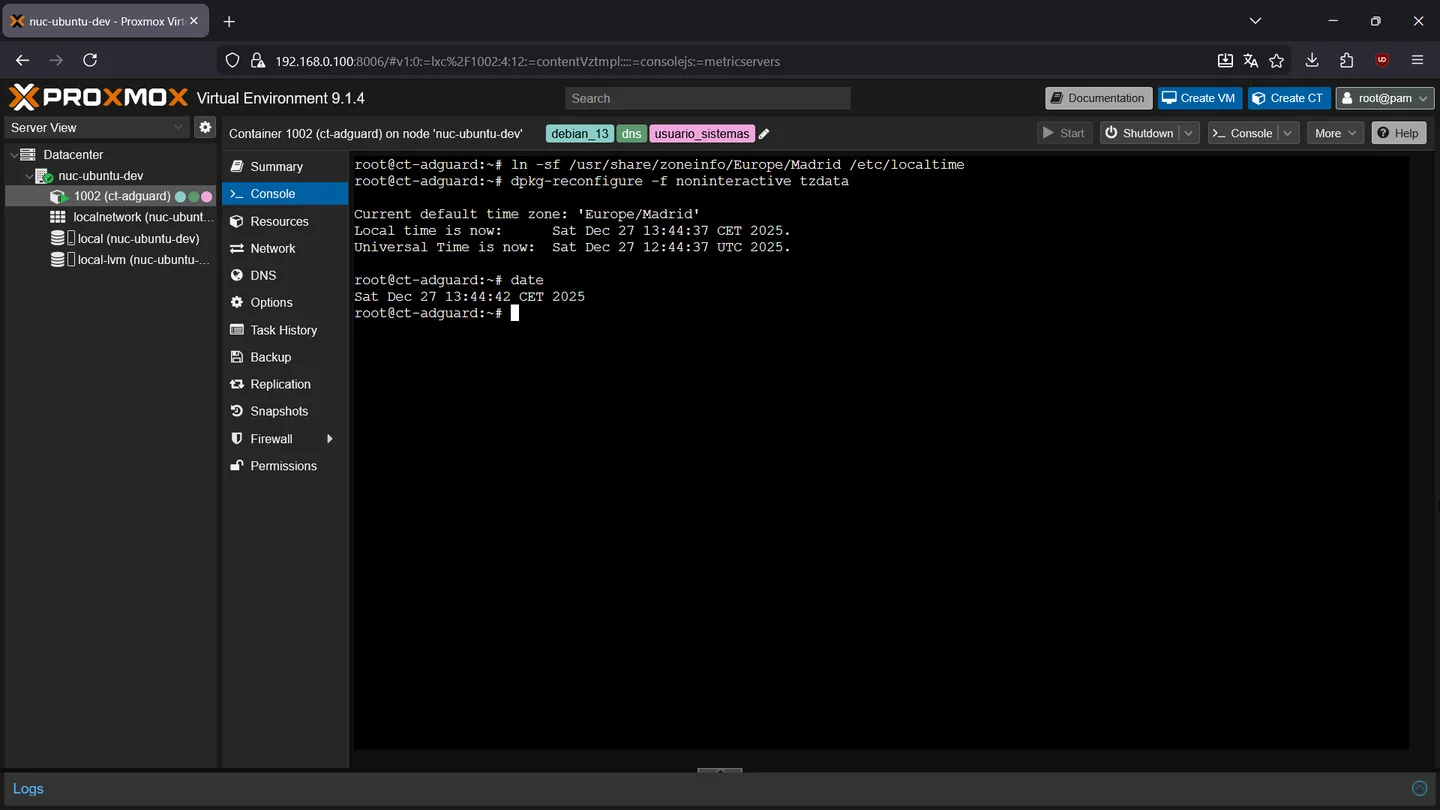
Ponemos la zona horaria del contenedor en Europe/Madrid para que los registros y estadísticas cuadren con la hora local:
ln -sf /usr/share/zoneinfo/Europe/Madrid /etc/localtime
dpkg-reconfigure -f noninteractive tzdata
date
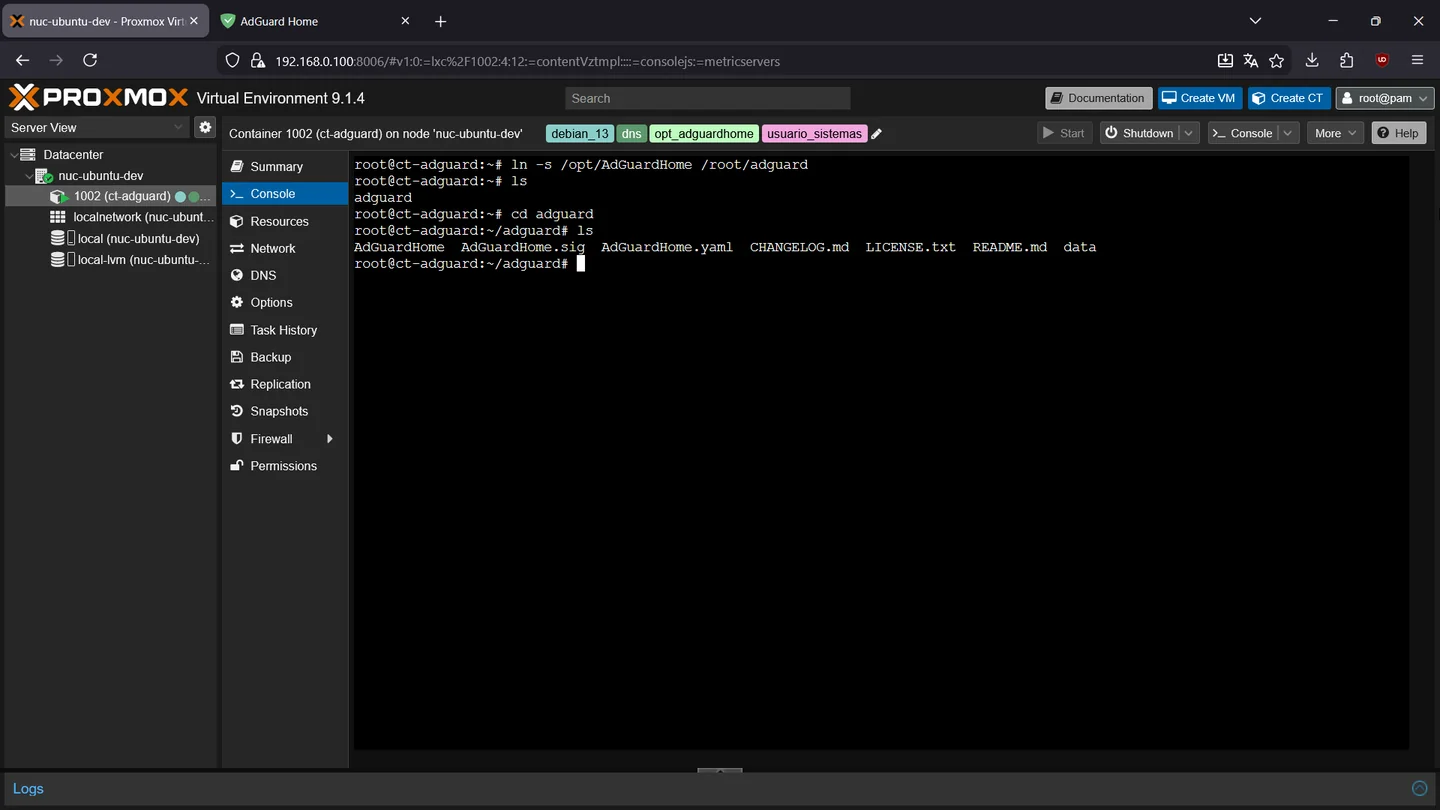
Y un enlace simbólico en el home de root para llegar rápido a la carpeta de AdGuard Home y a su AdGuardHome.yaml:
ln -s /opt/AdGuardHome /root/adguard
Conclusión
[CONCLUSIÓN] Resumen de lo montado y siguientes pasos (por ejemplo, un segundo AdGuard para alta disponibilidad o servir el panel por HTTPS).